


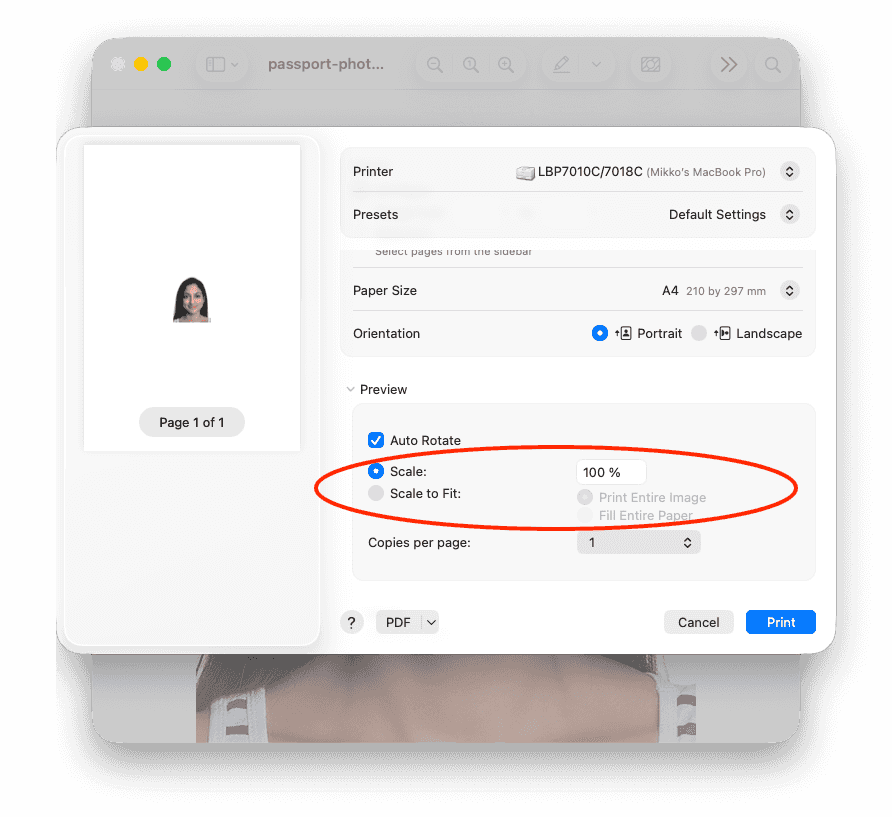
Tärkein sääntö: Tulosta tiedosto 100% koossa (scale 100% / actual size). Älä anna tulostimen tai palvelun skaalata, pienentää tai sovittaa kuvaa sivulle (“fit to page”).
Mac OS
- Valitse tulostusikkunassa Scale: 100%.
Windows
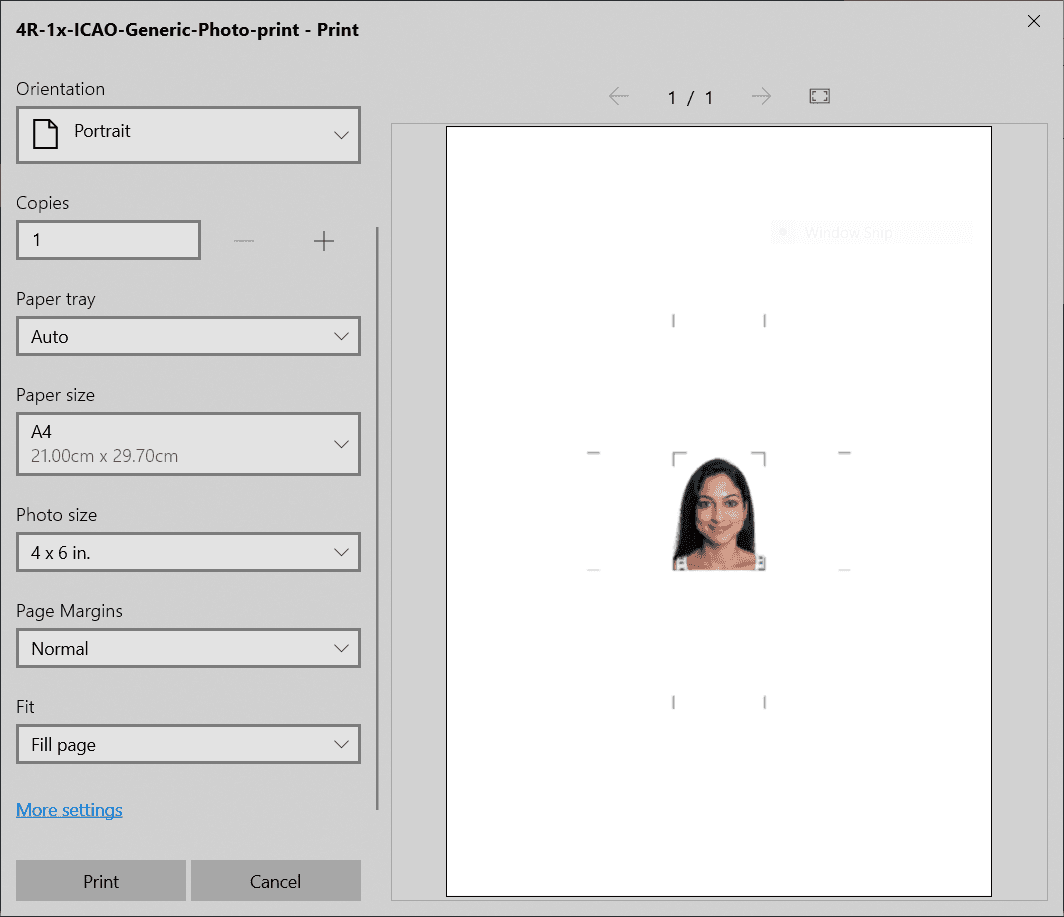
Windowsin omassa tulostusikkunassa ei ole “Actual size” tai “100% scale” -vaihtoehtoa. Sinulla on kaksi tapaa tulostaa oikeassa koossa.
Vaihtoehto 1: Käytä Windowsin omaa tulostusikkunaa
- Passport Photo Labissa (Talleenna rajattu kuva → Layout designer): Tallenna kuva tietyllä paperikoolla (esim. 4R / 4x6 in eli 10x15 cm).
- Valitse koko, joka on suurempi kuin passikuvasi, mutta pienempi tai yhtä suuri kuin tulostuspaperisi.
- Varmista, että tämä koko löytyy Windowsin “Photo size” -listasta.
- Windowsin tulostusikkunassa: Valitse se Photo size, joka vastaa tallentamaasi paperikokoa (esim. 4x6 in).
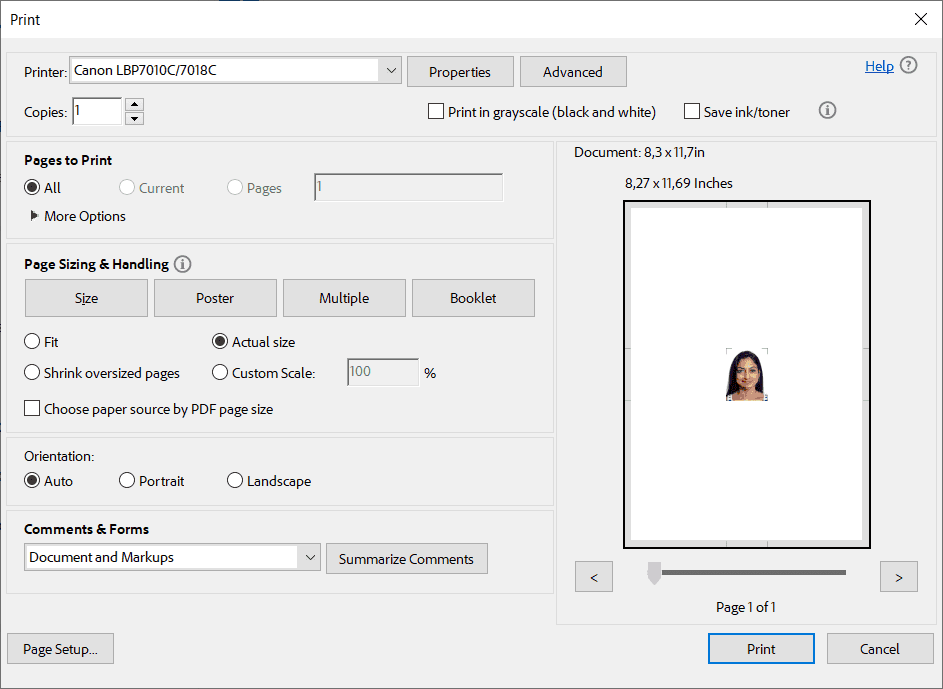
Vaihtoehto 2: Käytä Adobe Acrobat Readeria (PDF)
- Passport Photo Labissa (Talleenna rajattu kuva → Layout designer): Valitse paperikoko, joka vastaa tulostimesi paperia (esim. A4).
- Tallenna PDF-muodossa (Save as PDF).
- Avaa PDF Adobe Acrobat Reader -ohjelmassa.
- Acrobat Readerin tulostusikkunassa valitse Actual size (Todellinen koko).
Huom: Jotkut tulostimet eivät pysty tulostamaan aivan paperin reunaan asti. Jos käytät täyden sivun arkkia, reunat saattavat leikkautua pois.
Kuvantulostuspalvelut
Tulostuspalvelut (esim. Fotoyks, iFolor, Tunnin Kuva) yrittävät joskus “korjata” tai venyttää kuvatiedostoja koko tulostettavan arkin kokoiseksi, mikä pilaa passikuvan tarkan kokomitoituksen.
- Paras tilanne: Jos palvelu tarjoaa “100% scale”, “Actual size”, “No scaling” tai “Alkuperäinen koko” -vaihtoehdon, valitse se.
- Jos tällaista vaihtoehtoa ei ole:
- Valitse Passport Photo Labissa (Layout designer) tismalleen se paperikoko, jonka aiot tilata (esim. 4x6 in eli 10x15cm). Tallenna kuva JPG-muodossa.
- Lähetä tämä tiedosto kuvapalveluun. Koska tiedosto vastaa paperikokoa täsmälleen, sen pitäisi tulostua oikein ilman skaalausta.
Huom: Jos kuvapalvelu ei tulosta paperin reunaan asti, se saattaa pienentää kuvaa hieman. Tässä tapauksessa sinun pitää selvittää tulostuspalvelun tarkka tulostusalue (paperin koko miinus marginaalit) ja luoda Passport Photo Labissa mukautettu paperikoko (Custom size), joka vastaa tätä aluetta.


